
Import csv dat
Jedná se o univerzální nástroj pro import csv dat mapovaných pomocí hodnot xds-id přímo v csv souborech. Z jednoho csv souboru je možno importovat pouze data jednoho typu dokumentu, který se musí shodovat s nastaveními.
Import celých dokumentů nebo jejich položek
Režim importu určuje hodnota Typ dokumentu:
| Zadání | Co představuje jeden datový řádek CSV | Použití párování |
|---|---|---|
faktura | Jeden dokument; může obsahovat i jeden výskyt každé vnořené opakované oblasti. | Volitelně najde dokument pro opravný import. |
faktura/polozky/polozka | Jednu novou položku již existující faktury. Více řádků může patřit stejné faktuře. | Povinně určuje fakturu, do které se položka přidá. |
Typ dokumentu lze zadat také cestou do opakované oblasti, například
faktura/polozky/polozka. Taková samostatná úloha doplňuje položky již
existujících faktur: každý datový řádek CSV přidá jednu novou položku.
Je povinné vyplnit Párovat podle a mít odpovídající ID i hodnoty v CSV,
například číslo faktury. Párovací hodnota se neukládá a hlavička faktury se
nemění. Nenalezená nebo nejednoznačná faktura zastaví soubor před zápisem.
Zadaná oblast musí být podle definice skutečně opakovatelná.
Používají se systémové názvy typu a oblastí z definice, nikoli jejich popisky na formuláři. Selektorem vyberte typ a cestu oblasti dopište ručně. Nejde o režim oprav již importovaných položek: každý další import přidává nové výskyty. Párování faktury samo opakovanému přidání stejných položek nezabrání.
Podrobný příklad a omezení najdete v postupu importu.
Zadání samotného typu faktura zachovává dosavadní import celých dokumentů.
Vstupní soubor a nastavení úlohy
Sloupce souboru musí být těsně nad hlavičkou označeny 8-mi místnými číselnými kódy cílových kolenek (ne všude). Viz. obrázek příkladu csv dat v sešitu Microsoft Excel.
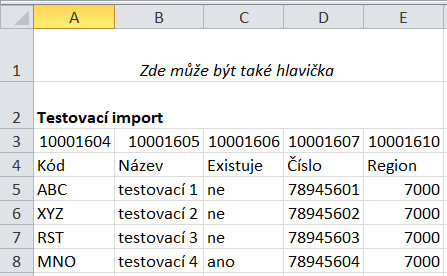
Na následujícím obrázku je zobrazen náhled importu.
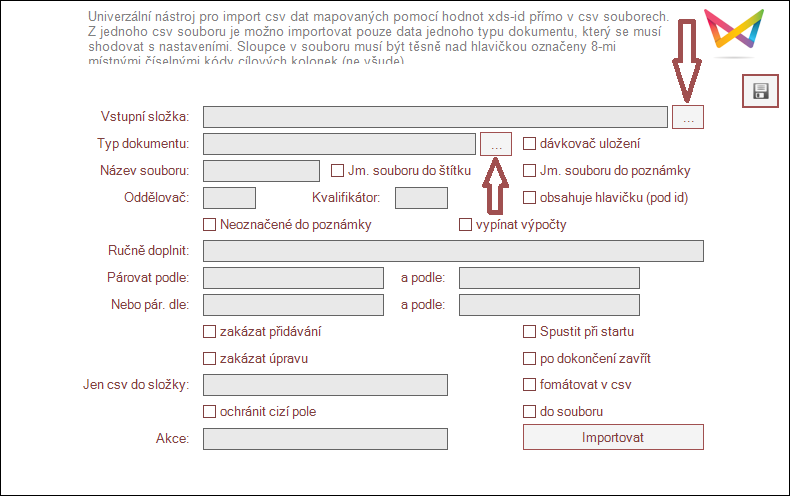
Co je obsahem importu je popsáno v následujících bodech. Dále potom je sepsán i následující postup, který je popsán v sekci níže.
Novou možností v nástrojích jsou tzv. selektory, které slouží pro různé účely v různých nástrojích viz šipky na obrázku.
-
Vstupní složka - slouží pro načtení souborů csv dat, ze kterých mají být data importována.
-
Selektory - po kliknutí na toto tlačítko se pod Vaším přihlášením zobrazí volba adresáře (vstupní složka).
-
Typ dokumentu - systémový název dokumentu, například
faktura, nebo cesta do opakované oblasti, napříkladfaktura/polozky/polozka. Cesta zapíná doplňování nových položek existujících dokumentů. -
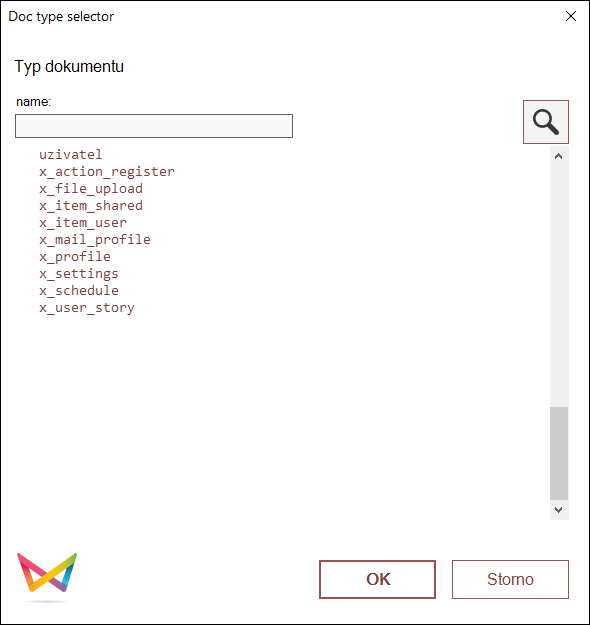
Selektory - po kliknutí na toto tlačítko se pod Vaším přihlášením zobrazí možnost výběru typu dokumentu (typ dokumentu). viz obrázek.
-
Dávkovač uložení - rozloží ukládání většího množství dokumentů do dávek. Při importu opakované oblasti patří všechny nové položky jedné faktury z daného CSV do stejné dávky; jedna faktura se nerozděluje. Podrobnosti o transakcích a obnovení po chybě jsou v postupu importu.
-
Název souboru - zde zadáte název importovaného souboru ze zadané složky. Je možné využívat hvězdičkovou konvenci souborového systému.
-
Jméno souboru do štítku - tato volba umožňuje zápis jména vstupního souboru do názvu dokumentu každé importované instance dokumentového typu.
-
Jméno souboru do poznámky - umožní se zápis jména vstupního souboru do poznámky každé importované instance dokumentového typu.
-
Oddělovač - oddělovač sloupců importnované hodnoty.
-
Kvalifikátor - kvalifikace textových polí (např: uvozovky, apostrofy). Není-li tento kvalifikátor uveden tak není povolen.
-
Obsahuje hlavičku pod id - tato volba říká zda vstupní soubor(y) obsahují v dalším řádku hned pod čísly hlavičku s popisem dat.
-
Neoznačené poznámky - zde se zatrhávají ty hodnoty, jejichž sloupce ve vstupní tabulce nebyly označeny samotným id. Pro vstup budou vkládány s patřičným názvem do poznámky.
-
Vypínat počty - při importu do prvku, který je počítaný je možné importovat hodnotu bez ohledu namožnou existenci výpočtů hodnoty tohoto prvku. Navíc. Touto volbou vždy vypnete možnost následné změny importované hodnoty výpočtem ve formuláři.
-
Ručně doplnit - jedná se o čárkami oddělený seznam id kolonek, jejichž hodnoty budou po spuštění importu dialogem vyžádány a připojeny ke každému importovanému záznamu ze vstupních souborů.
-
Párovat podle - osmimístné ID údaje pro vyhledání existujícího dokumentu. Při doplňování opakované oblasti je povinné; sloupec s tímto ID musí být v CSV právě jednou a jeho hodnota slouží pouze k přiřazení dokumentu, neukládá se.
-
A podle - jedná se o kód pomocného párovacího údaje v databázi (8-mi místné id kolonky) v případě, že chceme položky v databázi najít a upravit.
-
Nebo párovat dle - jedná se o kód alternativního párovacího údaje v databázi(8-mi místné id kolonky) v případě, že chceme položky v databázi najít a upravit.
-
A podle (u alternativního párování) - doplňuje podmínku z kolonky Nebo párovat dle. Dvojice párovacích kolonek se spojují logikou
(A AND B) OR (C AND D); příklady jsou v postupu importu. -
Zakázat přidávání - zakazuje založení nových dokumentů. V režimu opakované oblasti je založení dokumentu zakázáno vždy; tato volba nebrání přidání nových položek do již existujícího dokumentu.
-
Spustit při startu - spustí nastavenou úlohu automaticky při otevření nástroje.
-
Zakázat úpravu - zakazuje změnu existujících dokumentů. Při doplňování opakované oblasti musí být vypnutá, protože přidání položek je změnou existujícího dokumentu.
-
Po dokončení zavřít - zde zajistíte zaveření programu po úspěšném dokončení importu dat dle nastavení.
-
XPath podmínka - volitelná existenční podmínka pro import, například
oblast_a[prvek_b=1]. Při zadání podmínky budou z importu vyjmuty uzly, které ji nesplňují. V režimu opakované oblasti se podmínka posuzuje pro každý CSV řádek zvlášť. -
Upravovat prázdné - tato volba umožňuje při párování pro doplnění údajů párovat jen na prázdné hodnoty. Tzn. pokud je v databáziimportována hodnota tak nebude párována (měněna).
-
(jen) - tato kolonka je funkční jen při zatržení volby Upravovat prázdné. Zde zadáte čárkami oddělený seznam xds-id, pokud mají být na prázdnost testovány jen vámi zde zadané kolonky.
-
Ochránit cizí pole - použitím této volby se zajistí, že všechny případné hodnoty namapované na prvky s cizím typem zdroje (source=foreign:...) nebudou importovány (případně budou dány do poznámky, je-li požadována).
-
Do souboru - připraví XML požadavek bez vlastního zápisu dat. V režimu opakované oblasti vznikne soubor s příponou
-rq.xml, vstupní CSV zůstává a návazná SOAP akce se nespustí. Pro načtení struktury a spárování dokumentů je i tak potřeba spojení se serverem. Ruční odeslání stejného XML vícekrát by položky přidalo opakovaně. -
Akce - zde je možnost spusti webovou službu SOAP akci po uspěšném importu všech souborů. Zadejte název služby, jež bude spuštěna v režimu table.
Pokud je vše potřebné správně nastaveno tak stiskem  ¨
spustíte akci dle nastavených parametrů.
V následující sekci je přímo vysvětleno jaký je správný Postup importu csv dat.
Podřízené stránky
Import csv dat - postup
Doplnění více položek existujícího dokumentu
Kódová stránka importu
Pro účely importu je třeba, při ukládání z tabulky dát pozor na kódovou stránku. Je třeba zvolit tu aktuální pro operační systém, protože i tu předpokládá nástroj pro import CSV dat.