
Pracovní složky, servery a aktualizace Tools
Tools mají několik odlišných druhů nastavení: umístění pracovní složky, serverová připojení, parametry jednotlivých úloh a politiku verzí pracovních podkladů. Nepatří do jediného přepínače ani do jedné platformní roletky aplikace.
Jak vypnout automatické instalování před otevřením Tools
Od Replikátoru 9.87.82(c):
- V replikátoru vyberte aplikaci s nastavenou pracovní složkou.
- Klikněte pravým tlačítkem na dlaždici Tools.
- Zaškrtněte Aktualizace Tools jen po potvrzení.
- Tools potom otevřete běžným levým kliknutím.
Zaškrtnutí se uloží okamžitě. Samo nespustí Tools, nic nestahuje a nic neinstaluje; nevyžaduje dostupný aktualizační server. Nemění cílovou verzi, filtr kandidátů, Nasazeno ani nastavení serveru. Funguje i v době, kdy je daná pracovní složka používána. Dokončení již spuštěné instalace tím zpětně nerušíte.
Při příštím otevření s dostupnou povolenou změnou se objeví aktualizační dialog. Storno ponechá stávající dokončenou verzi. Pouze nové kandidátní cíle při vypnuté nabídce kandidátů tento dialog nespustí. Znovu odškrtnutá nabídka obnoví automatiku při dalším otevření.
Stejný přepínač je v již otevřených integrovaných i samostatných Tools: pravé tlačítko na pozadí nebo popisku verze programu → Aktualizace Tools jen po potvrzení. Samostatné GUI se stejným ovládáním má verzi 9.30.14b. K jeho přepnutí není nutné současně potvrdit instalaci novějšího cíle.
Samostatný dialog Aktualizace Tools
Ve stejné nabídce položka Aktualizace Tools… otevře dialog pro vědomou volbu cíle:
| Ovladač | Význam |
|---|---|
| Cílová verze | Přesný stav distribuovaných podkladů Tools, včetně možnosti vybrat nižší dostupnou verzi. |
| Nasazeno / Nastavený cíl | Dokončený stav a požadovaná verze. |
| Aktualizace jen po potvrzení | Příště se povolená novější verze nejprve nabídne dialogem. Vypnuté znamená automatický příjem při otevření. |
| Nabízet i kandidáty | Rozšíří nabídku a signalizaci o koncové cíle K; bez zaškrtnutí pouze O/S. |
| Aktualizovat | Potvrdí cíl i volby a případně provede instalaci. |
| Storno | Neinstaluje a nezapisuje rozpracované hodnoty dialogu. |
Pozor na rozdíl: přepínač v kontextové nabídce mění pouze režim, zatímco Aktualizovat v dialogu může rovnou instalovat vybraný cíl. Před potvrzením proto vždy zkontrolujte číslo. Při ruční volbě nižšího cíle se viditelně zaškrtne potvrzování, aby další start downgrade automaticky nezrušil.
Filtr K nikdy nevynechává potřebný soubor z dřívější kandidátní aktualizace při skládání ověřeného cíle. K9 může být skryté jako samostatný cíl a přitom dodávat jeden soubor O10. Stažené doporučení se běžně nenabízí, ale jeho podklady mohou být součástí vyššího ověřeného stavu. Význam stupňů a mapy jsou společné všem čtyřem oblastem.
Nahrazená verze a obnova instalace
Lokální implementace Replikátoru a samostatných Tools 9.88.10(c) navíc rozumí lifecycle vydání a souhrnným mapám. Nasazení nového formátu na konkrétním aktualizačním zdroji se ověřuje samostatně.
Nahrazená nebo archivovaná čísla se nenabízejí ani se zapnutými kandidáty. Dosavadní čisté Nasazeno může zůstat; číslo se pouze nepřejmenuje na náhradu. Dialog zobrazí důvod a povolenou náhradu. Nižší návrh vyžaduje vědomé potvrzení a zapne potvrzování budoucích aktualizací.
Storno při oznámení vyřazení může zaznamenat odložení stejné notice, nikoli rozpracovaný cílový výběr a checkboxy. Stejné odložené oznámení samo nezahájí automatický přechod. Ruční otevření nebo změněné oznámení umožní nové rozhodnutí. Nehotová instalace se tím nestane použitelnou.
Existující pending přechod se dokončuje na původní cíl bez nového výběru v roletce. Vydavatel musí zachovat jeho podklady i tehdy, když už se číslo běžně nenabízí. Bez odpovídajícího journalu není jeho ponechaná mapa povolením k nové instalaci vyřazené verze.
Podrobně viz správa vydání, souhrnné mapy a cache, requesty a obnova.
Rozsah a trvalost politiky
Verzovací politika patří kombinaci skutečné pracovní cesty, zdroje aktualizací a uživatelského profilu Windows. Integrované a samostatné GUI tak nad stejnou cestou používají stejný cíl, kandidáty a potvrzování. Jiná pracovní složka má vlastní volby. Přepnutí aplikace či serveru je samo nemění.
Politika se ukládá odděleně v lokálních uživatelských datech mimo aktualizovaný obsah Tools, takže ji souborový downgrade nepřepíše. Při přenosu na jiný počítač nebo profil ji nastavte znovu; samotné zkopírování pracovní složky není přenos této lokální politiky. Výchozí režim je automatický, kandidáti jsou vypnutí. Aplikační Jen po potvrzení v B-2 se týká intranetu a COMEXu, nikoli Tools.
Serverová nastavení a pracovní soubory
Samostatné GUI eviduje obecná a serverová nastavení v fxd-tools-settings.mxl, distribuovaný seznam nástrojů je v fxd-tools-list.mxl. Parametry úloh a pomocné soubory mají vlastní umístění. Tyto soubory nejsou novou verzovací politikou.
V integrovaném GUI se připojení přebírá z aplikačních nastavení replikátoru; samostatný seznam serverů a tlačítko obecných nastavení se zde nepoužívají. V samostatném GUI lze vybrat více serverů, jejich názvy, podsložky, adresy, typ připojení a způsob přihlášení.

Serverová podsložka rozlišuje pracovní data úloh. Není to samostatná verze Tools. Některé nástroje navíc vyžadují přístup k souborovým složkám serveru, například úložišti příloh; nastavte proto skutečnou dostupnou cestu. Pro běžný Flexideo server se používá typ 2. Vynucování přihlášení je vlastnost připojení, nikoli potvrzování aktualizací.
Úlohy a jejich složky
Pracovní data lze členit podle nástroje, serveru a úlohy. Při vytváření zástupců a vlastních nástrojů vycházejte z konkrétních nastavených podsložek, nikoli z čísla cílové aktualizace. V samostatném GUI může výchozí pracovní adresář zástupce předvybrat server, nástroj a úlohu; přesnou cestu odvoďte z používané pracovní složky.

Úlohy lze přidávat, upravovat a odstraňovat jejich ovladači. Formulář a parametry patří konkrétnímu nástroji, vstupy úlohy se ukládají samostatně, typicky do task-input.mxl. Před ruční aktualizací nebo návratem Tools uložte rozpracovanou úlohu; program si před změnou podkladů ověří její bezpečné uzavření.

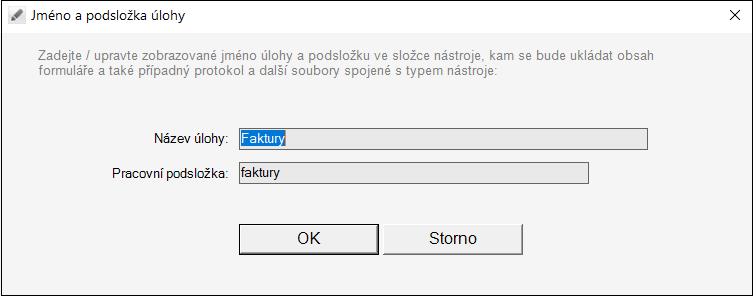
Název je zobrazovaná identifikace, podsložka určuje uložení příslušné úlohy. Nezaměňujte je s názvem aktualizační oblasti tools.
Návrat, chyba a opakovatelnost
Nižší cíl obnoví starší podklady Tools; přebytečné soubory z vyšších verzí se nemažou. Nastavení typu establish zůstávají. Pokud mapy obsahují nevratný request či complete bez deklarované kompatibility, návrat se zastaví. Nejde o obnovu databázových dat zpracovaných nástrojem.
Přerušená instalace se musí dokončit na tentýž cíl. Storno neumožní používat neúplný obsah jako platnou pracovní složku. Přepis je blokovaný, pokud pracovní obsah používá jiný hostitel. Změna přepínače potvrzování sama žádný obsah nepřepisuje.
Pro reprodukovatelné generování COMEXu evidujte verzi Tools včetně použité make-cxd.xsl. Snížení runtime cíle COMEXu v B-2 tuto šablonu nevrátí; jde o jinou aktualizační oblast.