
3.7 Nastavení přehledu
Jak nastavíme přehled.
3.7.1 Nastavení přehledu
-
Akce - zpřístupňuje tvorbu akce na základě přehledu, v případě, že je již akce v daném přehledu založena, mění se znaménko + na šipku vpravo (podrobněji v kapitole Akce).
-
Prvotní nastavení - je odkazem na základní prvotní nastavení přehledu, pokud je třeba je ještě upravovat (viz kapitola Základní nastavení přehledu)

V horní části přehledu je krátká lišta s ikonami (ukazateli fáze nastavování). V případě, že máme již konkrétní přehled otevřen, najdeme tuto ikonu buď vpravo vedle adresního řádku, nebo po najetí myší na ikonu tabulky vlevo vedle adresního řádku a volbou Nastavení přehledu.
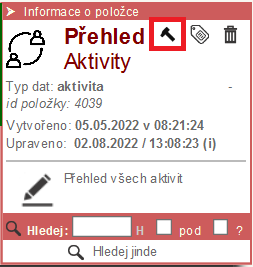
Pokud jsme ve složce přehledů, po najetí myší na název přehledu se zobrazí tabulka, kde stiskneme ikonu kladívka. 
Po založení přehledu a jeho základním nastavení (viz kapitola Základní nastavení přehledu) se otevře přehled pro konkrétní výběr zobrazovaných položek, nastavení kritérií pro filtrování apod.
V případě, že se chceme do nastavení dostat později znovu, je možné otevřít přehled přes tlačítko.
Podřízené stránky
3.7.6 Sekce B – zobrazit tyto údaje
V části B sestavujeme seznam položek tak, jak budou zobrazovány ve výsledném přehledu. Každý řádek v sekci B odpovídá jednomu sloupci ve výsledném přehledu (pokud není např. vypnutý pro zobrazení – viz níže). Nový údaj je lze přidat tlačítkem "+ Přidat údaj" vpravo od nadpisu skupiny B.Je možné také využít tlačítko (ikonu) listu „Vložit údaj ze součástek“, pomocí kterého je možné vložit nový údaj, který byl dříve uložený dozáložek. Kolonky (prvky) dokumentu jsou nabízeny formou menu segmentů každého jednotlivého typu dokumentu. Menu pro výběr segmentu zobrazíte po kliknutí na tlačítko s nápisem "(zvolte kolonku)". Možnosti výběru odpovídají dokumentu, na kterém je přehled založen,obecně lze rozdělit tuto nabídku na tři části:
3.7.3 Příprava hodnoty
Díky volbě Přenos součásti je možné tuto součást vložit do záložek pro využití jinde. Pod stejnou volbou pak můžeme vložit součást uloženou v záložkách do tohoto umístění.
3.7.4 Vlastní propojení
Pokud chceme párovat došlé platby na smlouvu, můžeme na jedné stran z dokumentu Smlouva vybrat prvek číslo smlouvy a na straně druhé z dokumentu Platba vybrat prvek Variabilní symbol.
3.7.5 Sekce A – vybrat dokumenty
Vybrané údaje na levé a případně i na pravé straně je možné za pomoci menu položky daného kritéria přejmenovat.
3.7.2 Menu v nastavení přehledu
- V procesu? - zaškrtnutím je možné zařadit přehled do procesu, nebo ověřit, ve kterém procesu je již zařazen, více v kapitole Procesy
3.7.5.b Další nástroje výběru dokumentů
Součástí logiky filtrace přehledů jsou vedle pevně daných pravidel také takzvaná dodatečná zadání (viz. předchozí sekce). Tato zadání umožňují uživatelům provádět dodatečnou filtraci. U některých tabulek je potřeba, aby šlo filtrovat nejen podle běžných údajů, jako je text nebo datum, ale také podle jiných entit, typů dokumentů nebo instancí dokumentů. Proto lze v rámci dodatečného zadání změnit režim kolonky z běžné na výběrovou. Ta pak zobrazíjinou tabulku, jejíž položky slouží k filtraci tabulky původní.