
3.7.2 Menu v nastavení přehledu
-
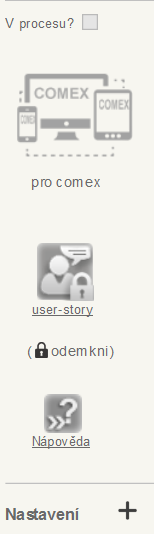
V procesu? - zaškrtnutím je možné zařadit přehled do procesu, nebo ověřit, ve kterém procesu je již zařazen, více v kapitole Procesy
-
Pro comex - kliknutím na ikonu COMEX zpřístupníte přehled v prostředí Comex, do té doby bude viditelný pouze v Intranetu. Pokud je přehled pro Comex zapnutý, je ikona fialová, v případě, že je vypnutý, je šedá. Aby se přehled dostal do Comexu je ještě potřeba ho vygenerovat v replikátoru.
-
User-story - kliknutím je možné zobrazit user-story připojená k tomuto nastavení přehledu (více v kapitole User-story)
-
(Odemkni) - přehled, resp. jeho nastavování, je možné odemknout i jiným uživatelům; uživatel, který přehled nastavuje si může zvolit, zda chce přehled uzamknout pro úpravy ostatním uživatelům (uzamčení má smysl, aby nedošlo k upravování přehledudvěma uživateli současně)
-
Nápověda - otevře průvodce s nápovědou v pravé části pracovní plochy vedle aktuálního plátna
-
Nastavení - přidat sdílené nastavení
(Upozornění) - možnost opravy nebo vložení upozornění, které se v intranetu zobrazí nad přehledem tučným písmem

-
Ikonka s panáčkem - zobrazit nastavení klonovatelnosti uzlu; s těmito možnostmi:
-
(Upravit) - tímto tlačítkem je možné upravit název a popis přehledu

Poslední „menu“ je v levé části plátna vedle nastavení přehledu. Najdeme zde ikonu přehledu a jeho ID a také typ dokumentu, na kterém je přehled založen, kdy a kým byl přehled vytvořen a kdy byl naposledy měněn
-
Sdílet - toto tlačítko umožňuje zobrazit nastavení jako dílčí XML. Je pak možné houložit do sdílené složky pro využití jiným uživatelem nebo odstranit.
-
Portovat- zpřístupní funkčnost tabulky ve formě webové služby na serveru pro využití v jiných akcích či programech
-
Přidat přípravu - vloží přípravu hodnoty pro další použití v dotazu této tabulky (viz kapitola příprava hodnoty)
-
Přidat vlastní propojení - vloží do nastavení tabulky propojení na jiný dokument dle vlastních pravidel (bez výchozího propojení přes primární klíče). Je možné využít např. V případě, kdy chceme párovat dokument Platba a dokument Smlouva, kdepárovací kolonka je na jedné straně variabilní symbol a na druhé číslo smlouvy. Více v kapitole Vlastní propojení.
-
Nastavit překlad- volba jazyka pro nastavení tabulky
-
Hledat - vyhledávání v nastavení přehledu; vyhledaný výraz bude žlutě podbarven
Lišta, která se zobrazuje těsně nad sekcí A, nabízí tyto možnosti:

-
Uložit koncept (uloží aktuální nastavení přehledu bez jeho zavření)
-
Generuj akci (využívá se při nastavování akce v přehledu, více v kapitole akce).
Pod ikonkou uložení jsou ještě další dvě možnosti:

Vytisknout aktuální nastavení přehledu
> Uložit přehled (budete vyzvání k zadání krátkého popisu pro user-story), > Zavřít přehled bez ukládání změn.

Vpravo vedle adresního řádku je krátké menu, ve kterém můžete:
-
XML položky - zobrazí aktuální XML nastavení přehledu
-
Přehled | tr. akce - přepíná mezi nastavením přehledu a nastavením akce; propřepnutí je možné využít i horní lištu se šipkami Akce / Přehled
-
Tiskový náhled - zobrazí tiskový náhled nastavení přehledu
-
Nastav vlastnost - umožní ručně nastavit zvolenou kmenovou vlastnost (atribut) nastavení přehledu
-
Zobraz akci - zobrazí seznam akcí, použitelné pro tento přehled, akci ale přímo nespouští
-
Hledat podobné - najde přehledy založené na stejném typu dokumentu a současně vypíše související typy dokumentů

-
Do záložek - vloží do záložek aktuální stránku, tj. stránku s otevřeným nastavením, pro rychlejší přístup
-
Připojení user-story - umožňuje připojení user-story k danému nastavení přehledu (více v kapitole Základní nastavení přehledu -> User story).
-
Historie úprav - zobrazí úplnou historii úprav daného přehledu, je zde možné si zobrazovat předchozí verze a také se k nim vracet. Stisknutím „Obnovit“ se vrátíte k vybrané verzi dokumentu. O pozdější změny ale nepřijdete, tato obnova se uloží jako další změna v řadě a je kdykoliv možné se vracet k pozdějším úpravám.
Po najetí myši na ikonu kladívka vlevo vedle adresního řádku se zobrazí menu s těmito volbami:
V nastavení přehledu je možné využít několik různých typů menu.